
Im vorigen Schritt wurde der Inhalt der Vorlage hinzugefügt (einige Komponenten sind gesperrt, andere sind nicht gesperrt).
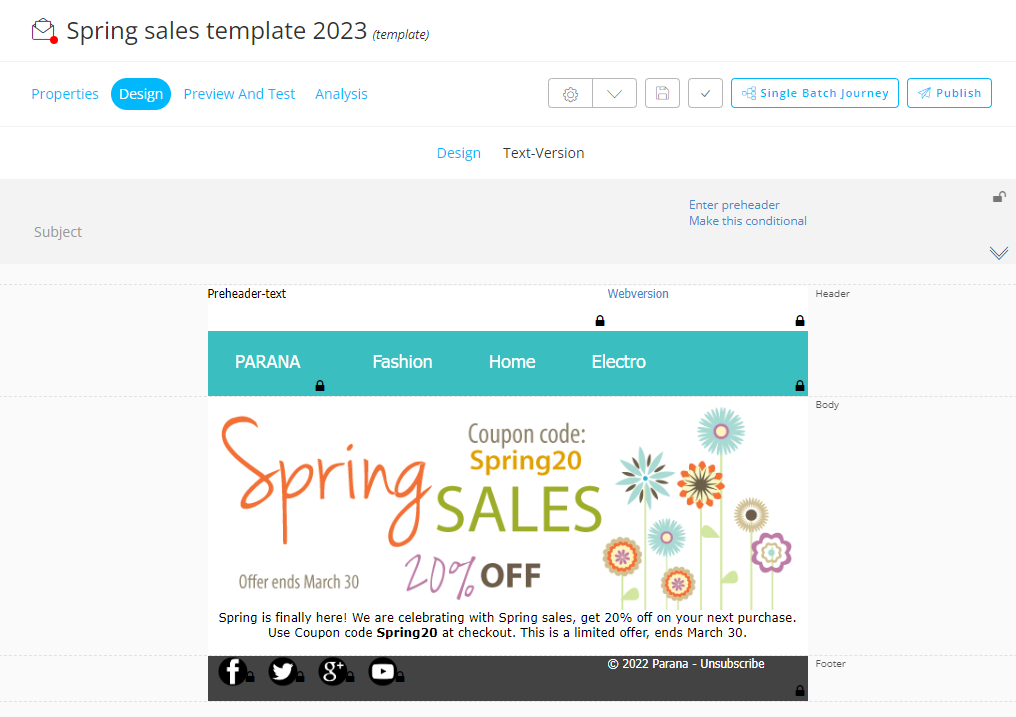
Jetzt werden wir den Header der Vorlage einrichten.

Klicken Sie auf die Abwärts-Pfeile auf der rechten Seite, um den Bereich des Vorlagen-Headers zu erweitern.
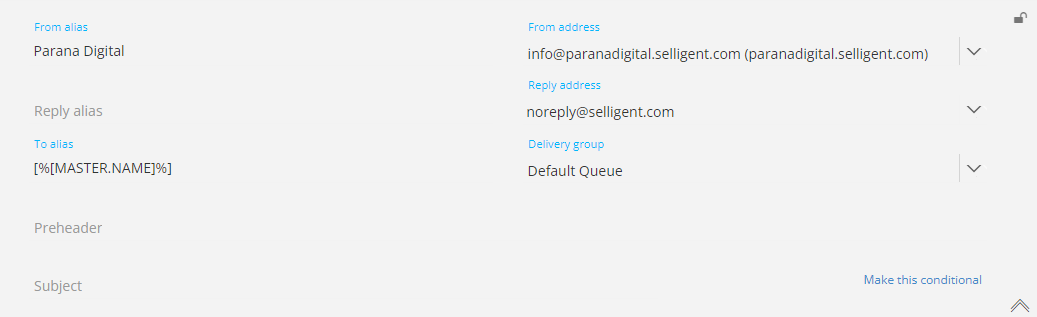
Solange der Vorlagen-Header nicht gesperrt ist  , werden keine Felder benötigt.
Die Marketingfachleute, die eine Journey konfigurieren, die die abschließende E-Mail (die aus dieser Vorlage stammt) versendet, müssen diese einrichten.
Wenn Sie den Header durch Klicken auf das Schlosssymbol sperren, werden die erforderlichen Felder mit einem Sternchen (*) gekennzeichnet. Die anderen Felder sind optional.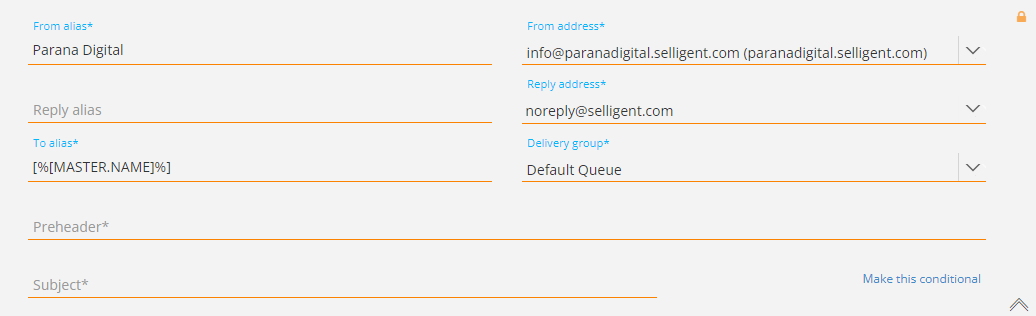
In diesem Beispiel werden wir den Vorlagen-Header sperren und alle Felder ausfüllen.
- Als „Absender-Alias“ und „Antwort-Alias“ geben wir „Parana“ ein.
- Für das Feld „Empfänger-Alias“ klicken wir auf das Symbol Personalisierung, um den Personalisierungseditor zu öffnen.
Von hier aus wählen wir das Feld NAME in der Hauptzielgruppenliste und die „Propercase“-Funktion (erster Buchstabe in Großbuchstaben), um sicherzustellen, dass der erste Buchstabe des Namens des Kontakts in Großbuchstaben angezeigt wird.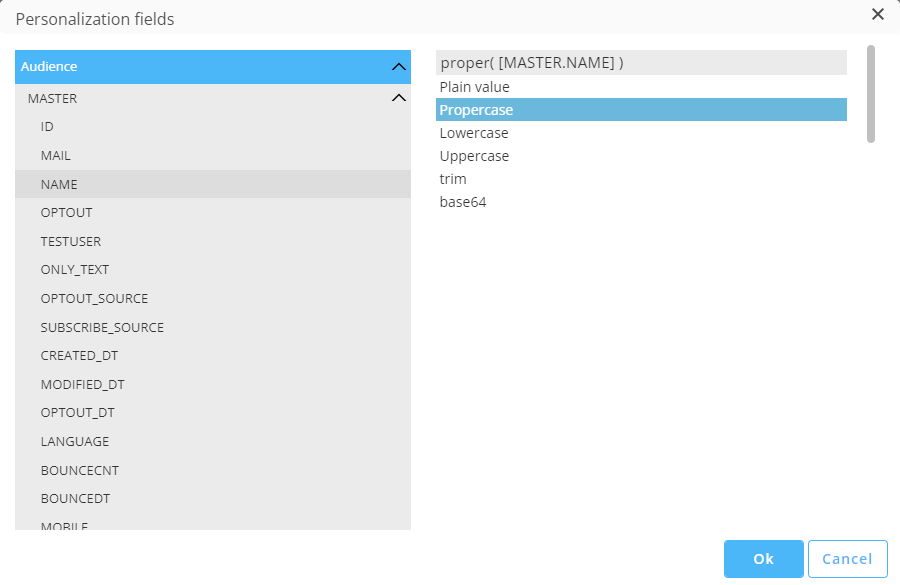
- Als „Preheader“ geben wir „Parana Frühjahrsangebote“ ein.
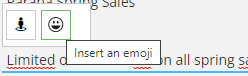
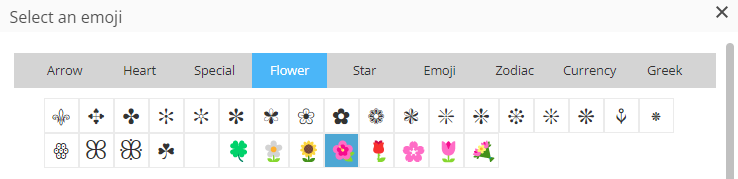
- Und als „Betreff“ geben Sie ein: „Begrenztes Angebot – 20 % Rabatt auf alle Frühjahrsverkäufe bis Ende März“ + geben Sie ein Blumen-Emoji ein.
Die „Absenderadresse“, die „Antwortadresse“ und die „Zustellungsgruppe“ sind standardmäßig eingestellt (je nachdem, wie sie von Ihrem Administrator konfiguriert wurden).
Der Header der Vorlage wurde vervollständigt und sieht wie folgt aus:
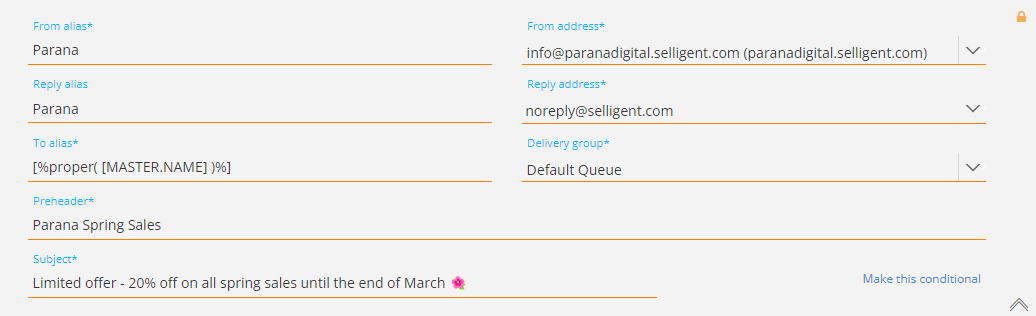
Unten rechts gibt es die Möglichkeit, den Vorlagen-Header an bestimmte Bedingungen zu knüpfen (d. h. einen anderen Vorlagen-Header in Abhängigkeit von bestimmten, von Ihnen festgelegten Bedingungen). In diesem Beispiel werden wir dies nicht anwenden.
Mehr über diese Funktion erfahren Sie hier.
| SCHRITTE: |
|---|
| 1. Neue Vorlage erstellen |
| 2. Den Inhalt der Vorlage bearbeiten |
| 3. Header der Vorlage hinzufügen |
| 4. Textversion extrahieren |
| 5. Vorlage testen/Vorschau anzeigen |
| 6. Eine einfache Journey erstellen, um die E-Mail-Vorlage an Kontakte zu senden |
